Mask Preview
Nhìn thấy mask thực sự làm gì. Node biến mask thành một hình ảnh để bạn xem, giống chế độ quick mask trong Photoshop hay chế độ "show mask".
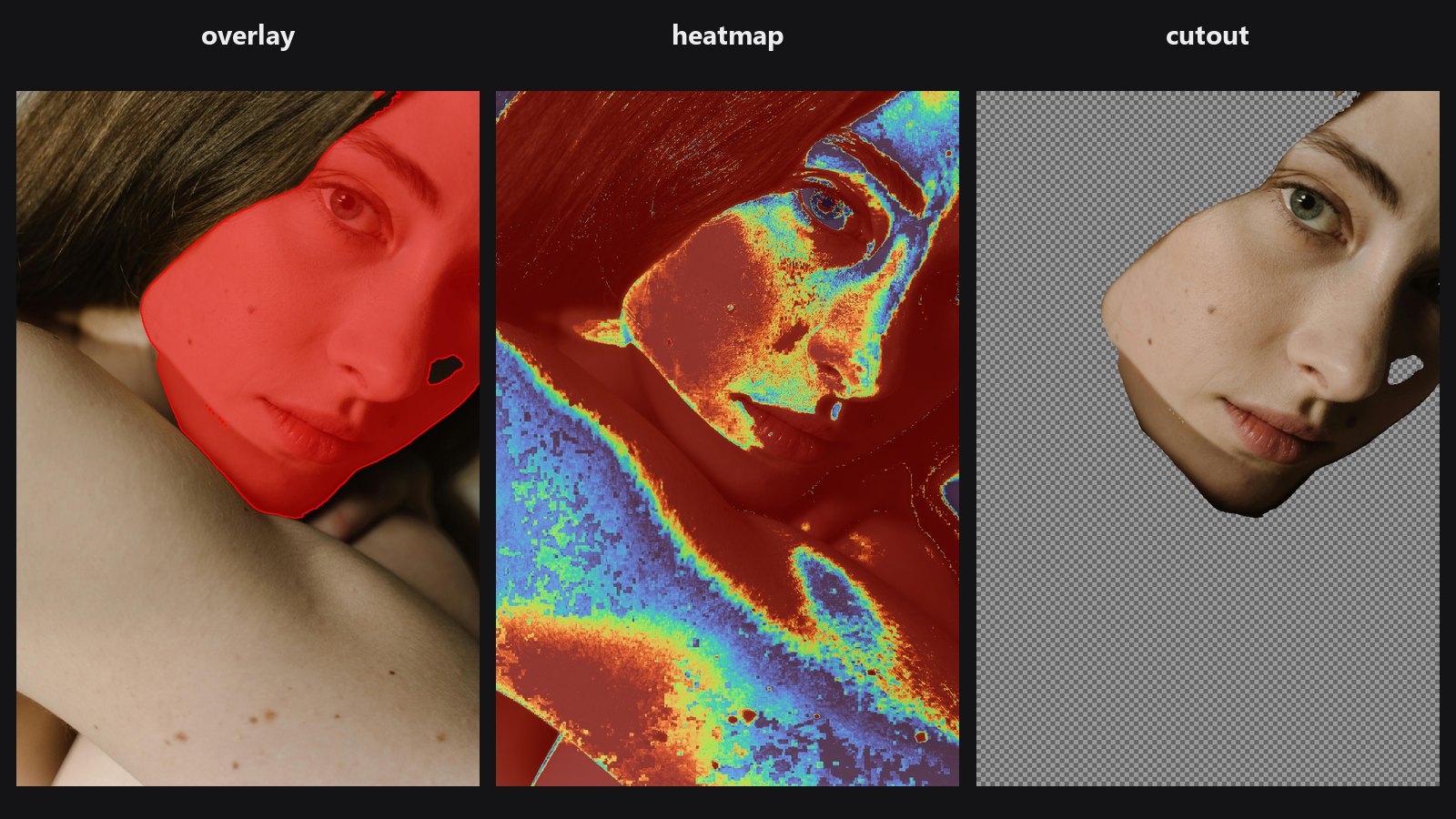
| Trong ComfyUI | Add Node → ComfyUI-JH-PixelPro → mask → Mask: Preview Overlay |
| Phù hợp để | Kiểm tra vùng mask phủ, phát hiện lỗ và halo, đánh giá viền mềm, xem cutout trên nền caro |
Khi nào dùng
Mask thô là một ảnh xám khó đánh giá. Bốn chế độ xem giúp bạn thấy rõ:
| Chế độ | Bạn thấy gì | Dùng để |
|---|---|---|
overlay |
Ảnh phủ một màu ở chỗ mask bật | Kiểm tra vùng phủ |
heatmap |
Giá trị mask dạng thang màu (0 = lạnh, 1 = nóng) | Tìm các giá trị mềm hoặc một phần |
mask_only |
Mask dạng thang xám | Xem mask thuần |
cutout |
Chỉ hiện ảnh ở chỗ mask bật, trên nền caro | Đánh giá cutout, như một layer trong suốt |
Preview chỉ để nhìn. Đừng nối đầu ra của nó ngược lại làm mask. Hãy nối vào node Preview Image.
Bắt đầu nhanh
- Nối mask vào
maskvà ảnh vàoimage(tùy chọn). - Chọn
overlayvớiopacity0.5 và bậtshow_edges. - Nối
previewvào nodePreview Image. - Chuyển sang
cutoutđể xem nó trông thế nào trên nền trong suốt.
Thông số
| Thông số | Mặc định | Tác dụng | Gợi ý |
|---|---|---|---|
mode |
overlay |
Chọn một trong bốn kiểu xem. | Xem bảng trên. |
color |
red |
Màu phủ cho overlay và màu đường viền. |
Chọn màu tương phản với ảnh. Có tám màu, từ đỏ đến trắng và đen. |
opacity |
0.5 | Độ đậm của lớp phủ (overlay) hoặc mức trộn heatmap. |
0 đến 1. |
colormap |
turbo |
Thang màu mà heatmap dùng. |
Tên lấy từ danh sách colormap của Kornia, như turbo, viridis, jet. |
show_edges |
tắt | Vẽ đường viền ở mức 0.5 của mask bằng một nét mảnh theo color. |
Tiện để đánh giá viền sát đến đâu. |
image (tùy chọn) |
không có | Ảnh nền. Không có thì nền xám trung tính (ở chế độ heatmap là thang màu trần). |
Nhận ảnh 4 kênh; kênh alpha bị bỏ qua. |
Đầu ra: preview (IMAGE).
Mẹo khi chỉnh ảnh
- Dùng
heatmaptrên mask đã feather để thấy chính xác dải mềm rộng bao nhiêu. - Dùng
cutoutvới nền caro tương phản để tìm halo mà nền phẳng sẽ che mất. - Dùng
show_edgesở chế độoverlayđể so sánh hai mask. Chạy node hai lần với hai màu khác nhau. - Ảnh và mask phải cùng chiều rộng và chiều cao.
Bên trong node hoạt động thế nào
overlay trộn ảnh về phía màu đã chọn với hệ số opacity * mask. heatmap dùng kornia.color.apply_colormap với colormap đã chọn và trộn với ảnh theo opacity. cutout trộn ảnh với nền caro 8 px theo mask. Đường viền là dải một pixel, tính bằng dilate trừ erode của mask đã ngưỡng hóa ở 0.5. Mã nguồn: core/mask_preview.py.
Node liên quan
- Mask Cleanup để sửa những gì preview cho thấy
- Alpha Matte cho cutout mềm để xem ở chế độ
cutout - Trimap Builder, ba vùng của nó hiện rất rõ trong
heatmap - QA Image Diff để so sánh hai ảnh thay vì xem mask
Workflow mẫu
Workflow mẫu Mask Preview. Hãy chép workflows/sample_portrait.jpg vào ComfyUI/input/ trước.