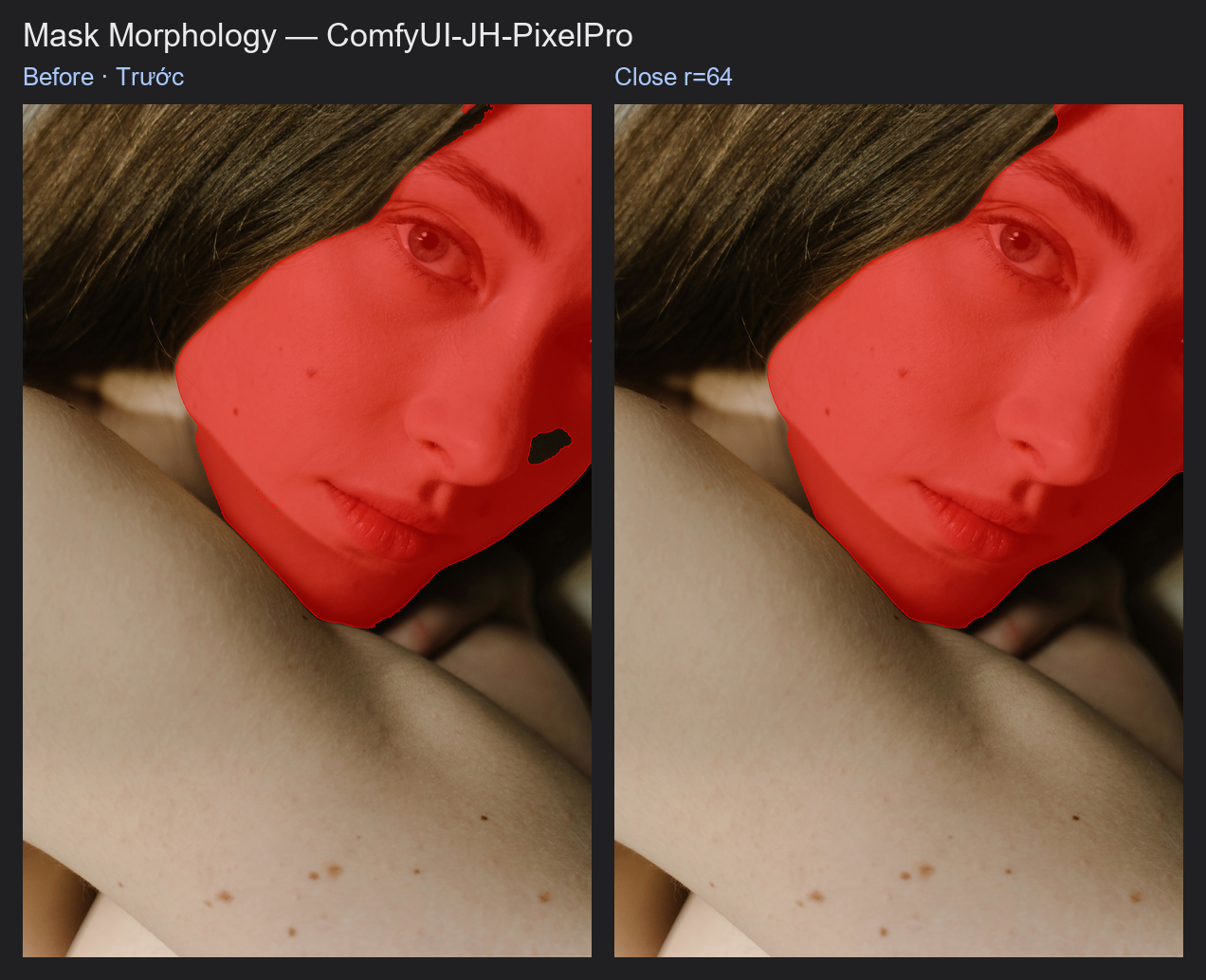
Mask Morphology
Làm nở mask, co mask, lấp khe nhỏ, bỏ gai mảnh, hoặc chỉ lấy đường viền. Đây là phiên bản mask của Select → Modify → Expand / Contract trong Photoshop.
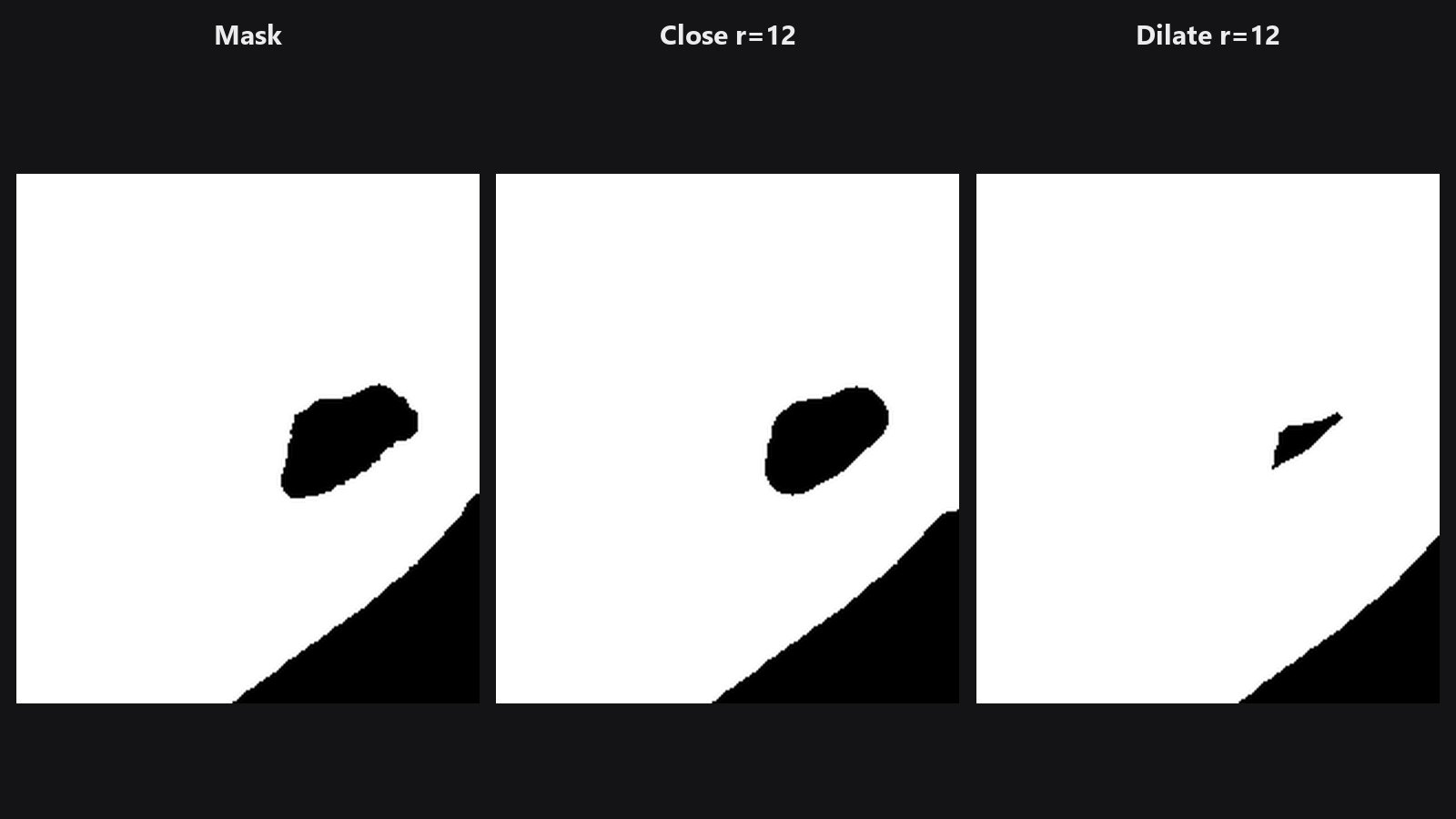
| Trong ComfyUI | Add Node → ComfyUI-JH-PixelPro → mask → Mask: Morphology |
| Phù hợp để | Nở mask để phủ halo, co để bỏ viền lem màu, lấp lỗ nhỏ, tạo dải viền |
Khi nào dùng
Morphology thay đổi hình dạng của mask chứ không phải độ mềm. Ý tưởng là trượt một "cây cọ" tròn nhỏ (kernel) dọc theo viền mask. Có bảy phép:
| Phép | Điều xảy ra | Dùng khi |
|---|---|---|
dilate |
Mask nở ra ngoài | Phủ halo; chừa chỗ cho feather |
erode |
Mask co vào trong | Bỏ viền lem màu ở mép |
open |
Erode rồi dilate | Xóa đốm trắng nhỏ và gai mảnh |
close |
Dilate rồi erode | Lấp lỗ đen nhỏ và khe hở |
gradient |
Bản nở trừ bản co | Dải đường viền quanh mép |
tophat |
Bản gốc trừ open |
Chỉ giữ các phần sáng nhỏ mà open sẽ xóa |
blackhat |
close trừ bản gốc |
Chỉ giữ các khe tối nhỏ mà close sẽ lấp |
Để loại đốm hoặc lỗ theo kích thước (thay vì theo bán kính cọ), Mask Cleanup dễ kiểm soát hơn.
Bắt đầu nhanh
- Nối một mask bất kỳ vào Mask Morphology.
- Chọn
erodevớiradius3 để co vùng chọn và gọt viền lem màu, hoặcdilateđể nở ra. - Xem lại bằng Mask Preview.
Thông số
| Thông số | Mặc định | Tác dụng | Gợi ý |
|---|---|---|---|
operation |
dilate |
Chạy phép nào trong bảy phép. | Xem bảng trên. |
radius |
3 | Bán kính kernel tròn, tính bằng pixel. | 1 đến 64. Gần bằng số pixel mà viền sẽ dịch chuyển. |
iterations |
1 | Lặp lại phép bao nhiêu lần. | 1 đến 10. Muốn thay đổi lớn, tăng radius thường sạch hơn lặp nhiều lần. |
Đầu ra: mask (MASK).
Mẹo khi chỉnh ảnh
- Muốn có vòng viền mềm quanh mép, chạy
gradientrồi làm mềm bằng Mask Edge Smoother hoặc Sub-Pixel Mask Refiner. - Sau
dilatehoặcerode, viền có thể hơi răng cưa. Hãy kết thúc bằng một bước feather. - Dùng
closetrước khi tạo Trimap nếu mask có lỗ kim. - Morphology cũng chạy trên mask mềm: nó nở và co các giá trị xám (dilate xám lấy giá trị lớn nhất cục bộ).
Bên trong node hoạt động thế nào
Phần tử cấu trúc (structuring element) hình elip kích thước 2 * radius + 1 được tạo bằng cv2.getStructuringElement. dilate và erode gọi cv2.dilate và cv2.erode; các phép còn lại dùng cv2.morphologyEx. Chạy trên CPU ở float32, từng ảnh trong batch, rồi trả kết quả về thiết bị ban đầu. Mã nguồn: core/mask_morphology.py. Với bán kính rất lớn, tránh dùng kornia.morphology vì nó tốn nhiều bộ nhớ.
Node liên quan
- Mask Cleanup để loại đốm và lỗ theo kích thước
- Mask Combine để gộp kết quả với mask khác
- Trimap Builder cho bản đồ ba vùng
- Mask Edge Smoother để làm mượt kết quả
Workflow mẫu
Workflow mẫu Mask Morphology. Chép workflows/sample_portrait.jpg và workflows/sample_binary_mask.png vào ComfyUI/input/. Workflow chạy close với bán kính 64 để lấp khe bóng nhỏ cạnh mũi mà không làm nở viền. Workflow chỉ dùng node lõi của ComfyUI và pack này.